
パートナーとの共同編集
目次
envas はパートナーを招待して、おふたりで同じ席次表やプロフィールブックを編集できます。
招待は「メンバー管理」ページから発行する招待リンクで行います。
1. パートナーを招待する
- サイドバーの「メンバー管理」を開きます
- 「招待リンクを管理」をタップします
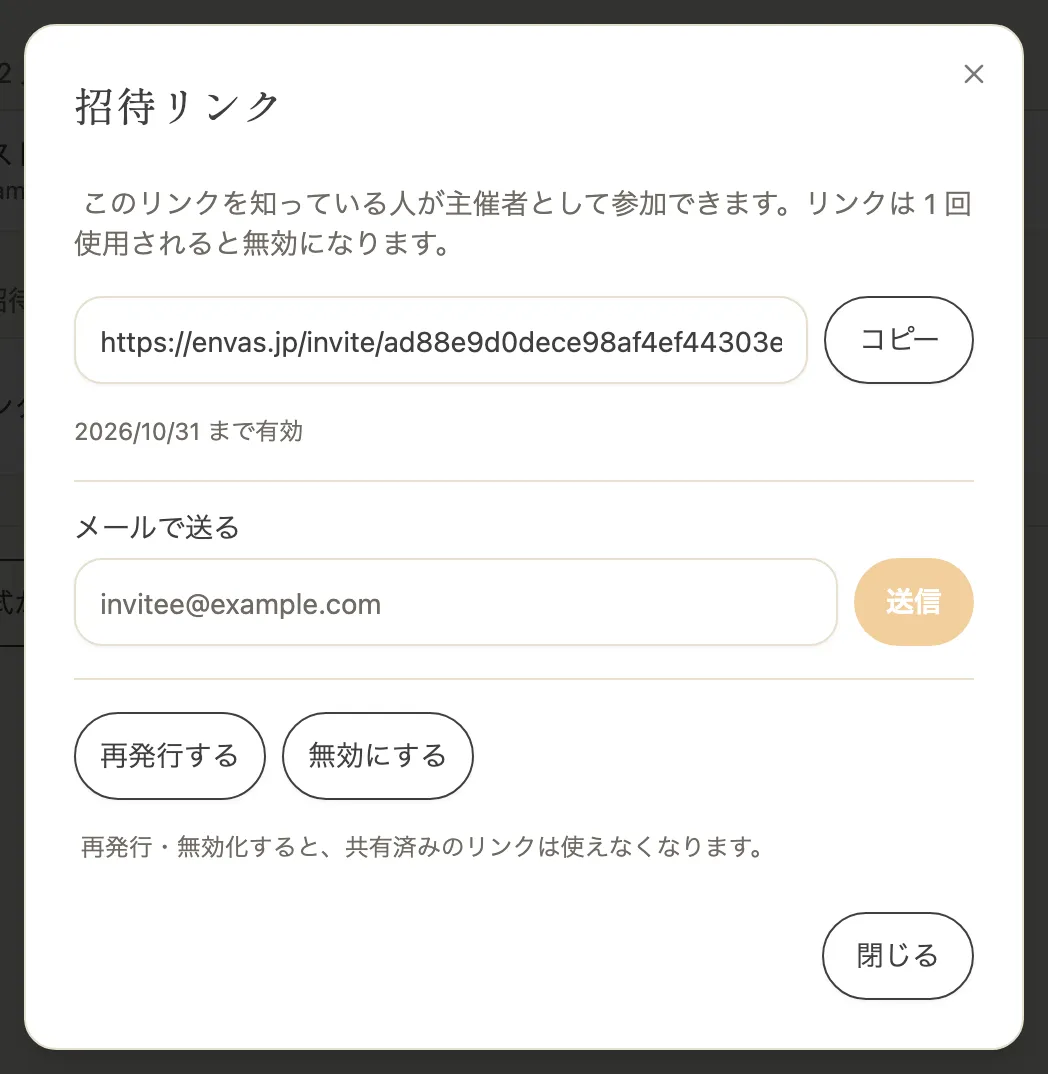
- 「招待リンクを発行する」をタップすると、招待リンクが発行されます
- 「コピー」でリンクをコピーして LINE などで共有するか、「メールで送る」にお相手のメールアドレスを入力して「送信」をタップします
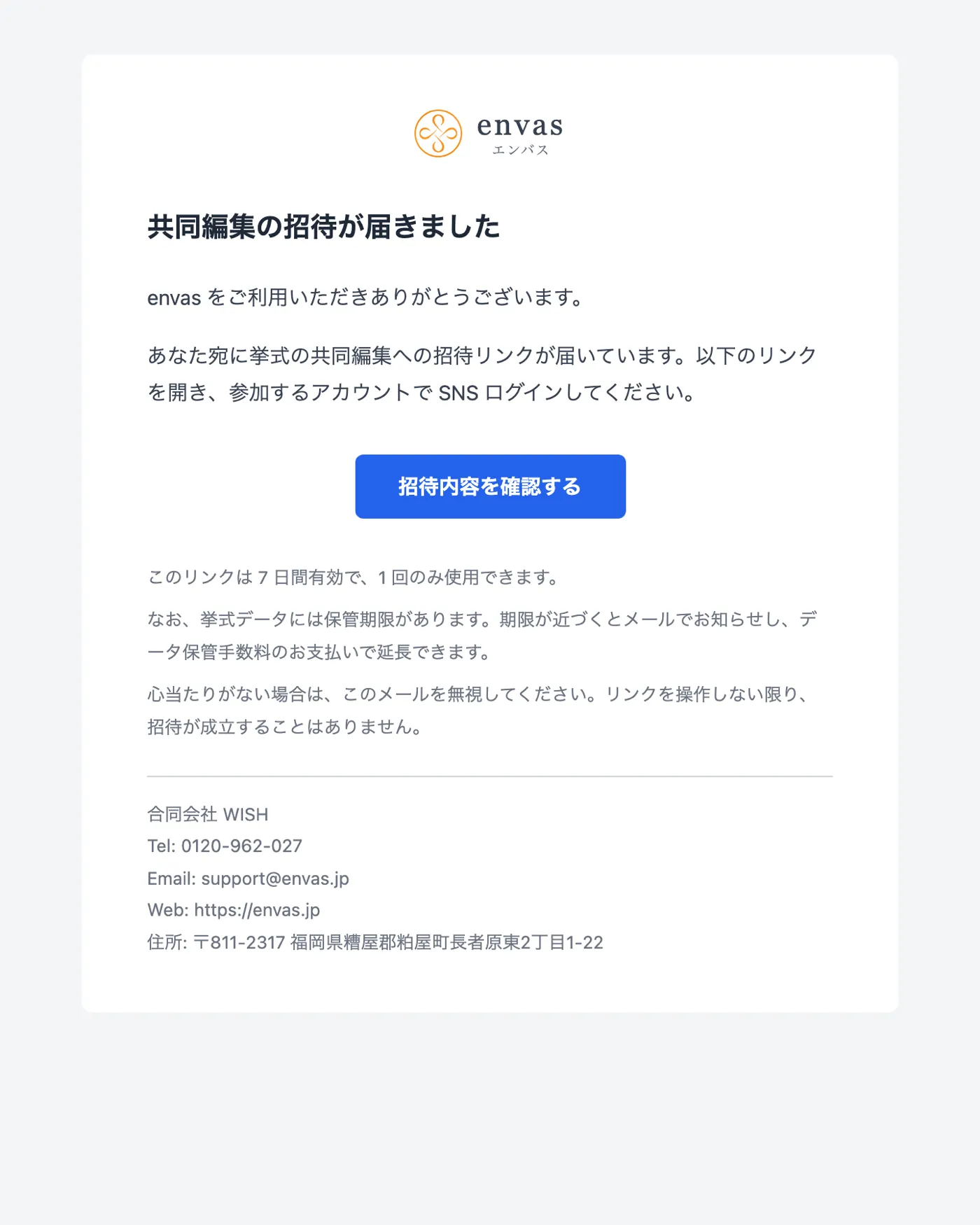
「メールで送る」を使うと、お相手に次のようなメールが届きます。
招待リンクの取り扱いにご注意ください
招待リンクを知っている方はどなたでもメンバーとして参加できます。招待したいお相手にのみ共有してください。
リンクは発行から 7 日間有効で、1 回使用されると無効になります。
2. 招待を受けて参加する
- 受け取った招待リンクを開きます
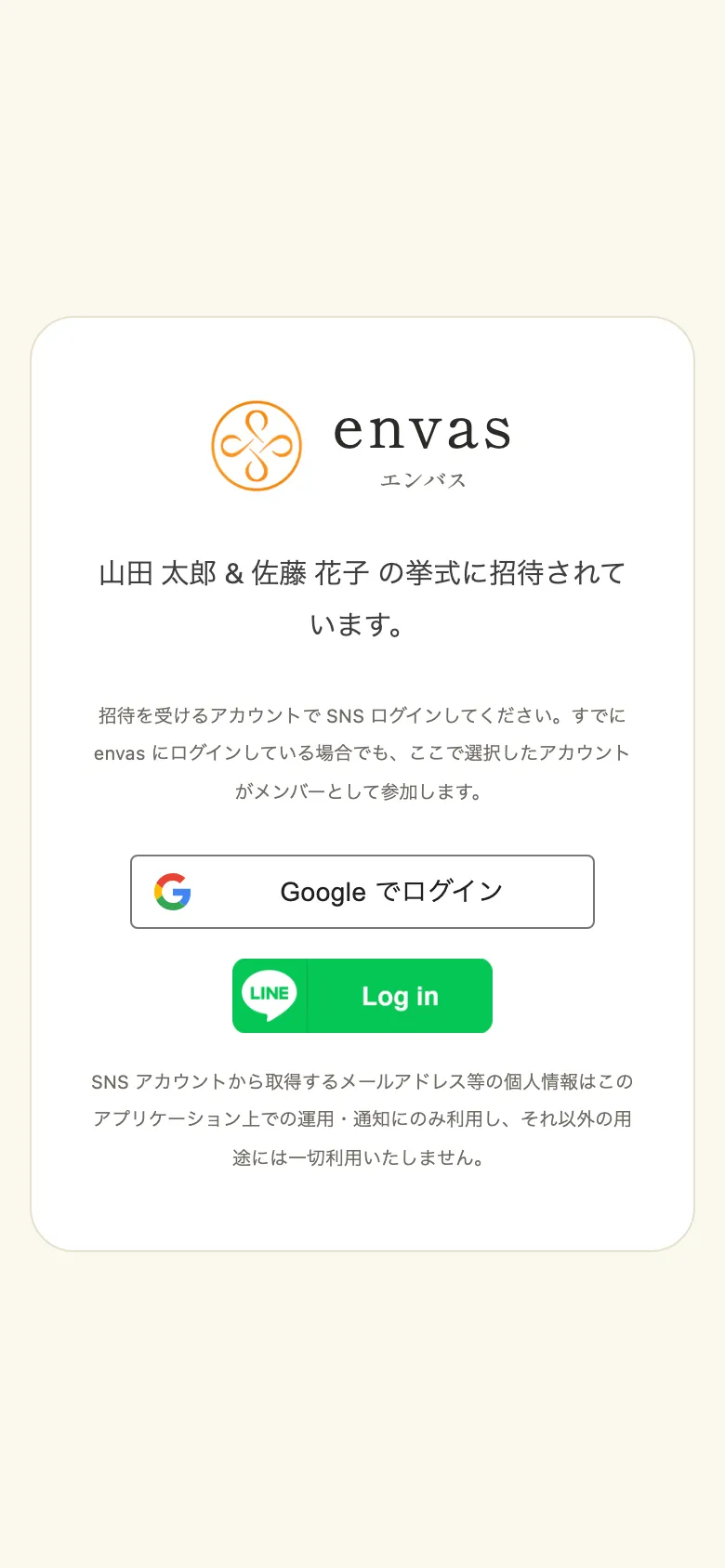
- 参加に使うアカウントで SNS ログイン(Google / LINE)します。envas をはじめてご利用の場合は、メールアドレスの確認が必要です
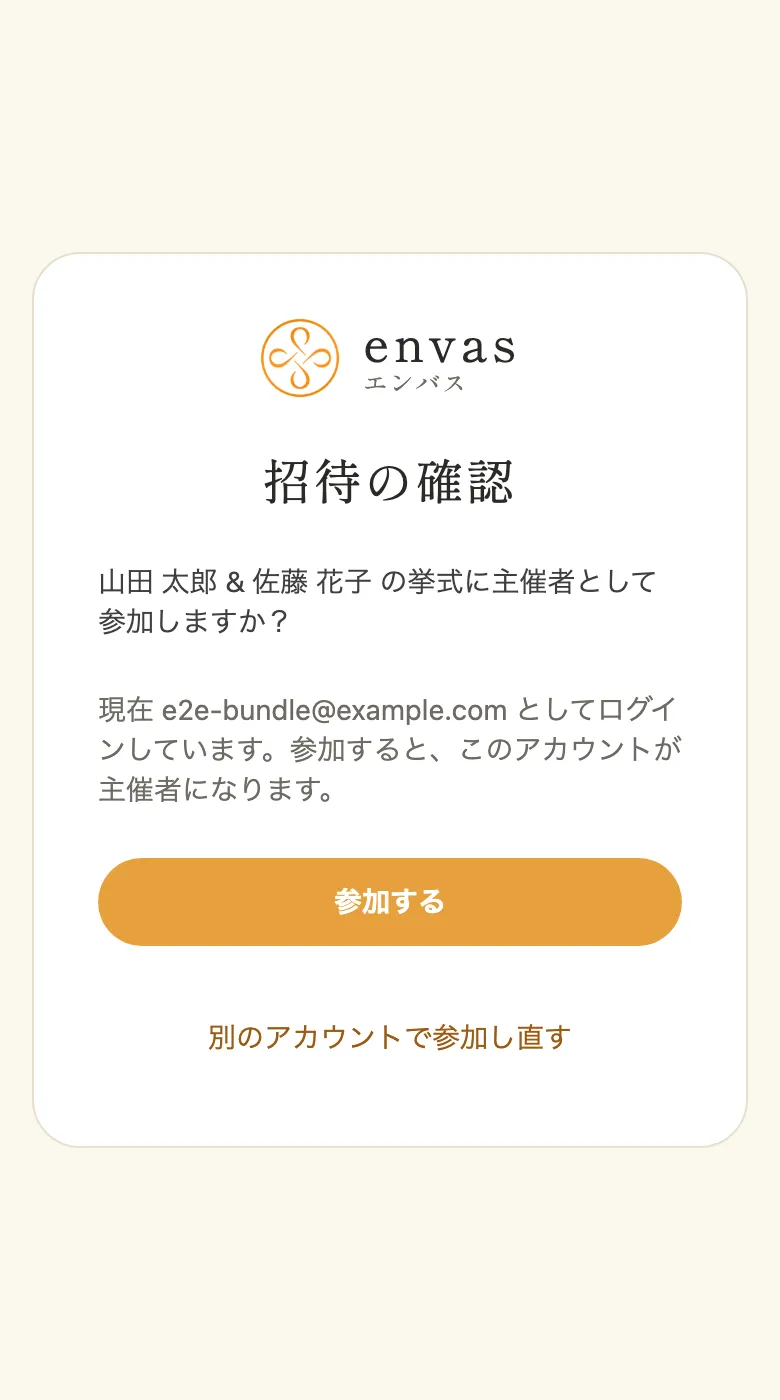
- 「招待の確認」画面で参加するアカウントを確認し、「参加する」をタップします
- 参加が完了すると、おふたりの挙式のダッシュボードが表示されます
参加するアカウントにご注意ください
すでに envas にログインしている場合でも、招待リンクから選択したアカウントがメンバーとして参加します。
画面に表示されているアカウントをご確認のうえ「参加する」をタップしてください。別のアカウントで参加したい場合は「別のアカウントで参加し直す」を選択します。
3. 招待リンクを再発行・無効化する
「招待リンクを管理」から、発行済みのリンクを再発行・無効化できます。
- 「再発行する」をタップすると、新しい招待リンクが発行されます
- 「無効にする」をタップすると、発行済みのリンクが無効になります
共有済みのリンクは使えなくなります
再発行・無効化すると、それまでに共有した招待リンクは使えなくなります。再発行した場合は、新しいリンクをお相手に共有し直してください。
4. メンバーを確認する
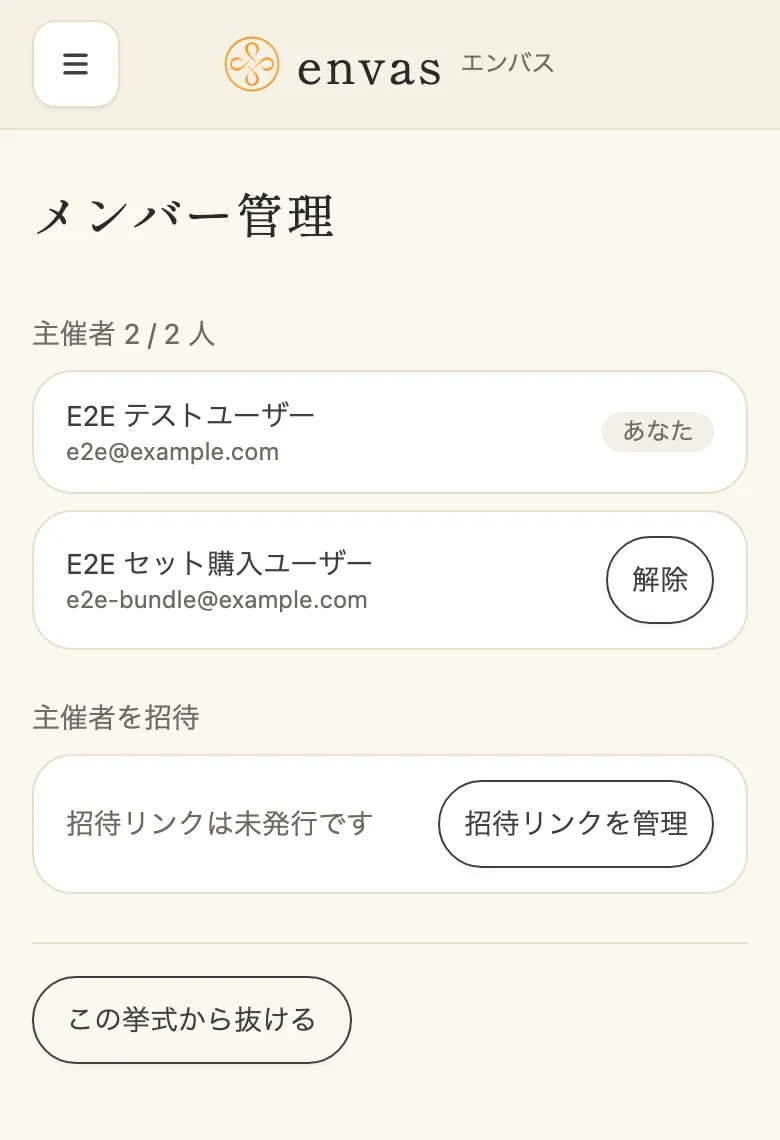
サイドバーの「メンバー管理」で、参加しているメンバーの名前とメールアドレスを確認できます。ご自身の行には「あなた」と表示されます。
一覧の上には「主催者 1 / 2 人」のように、現在の人数と上限が表示されます。
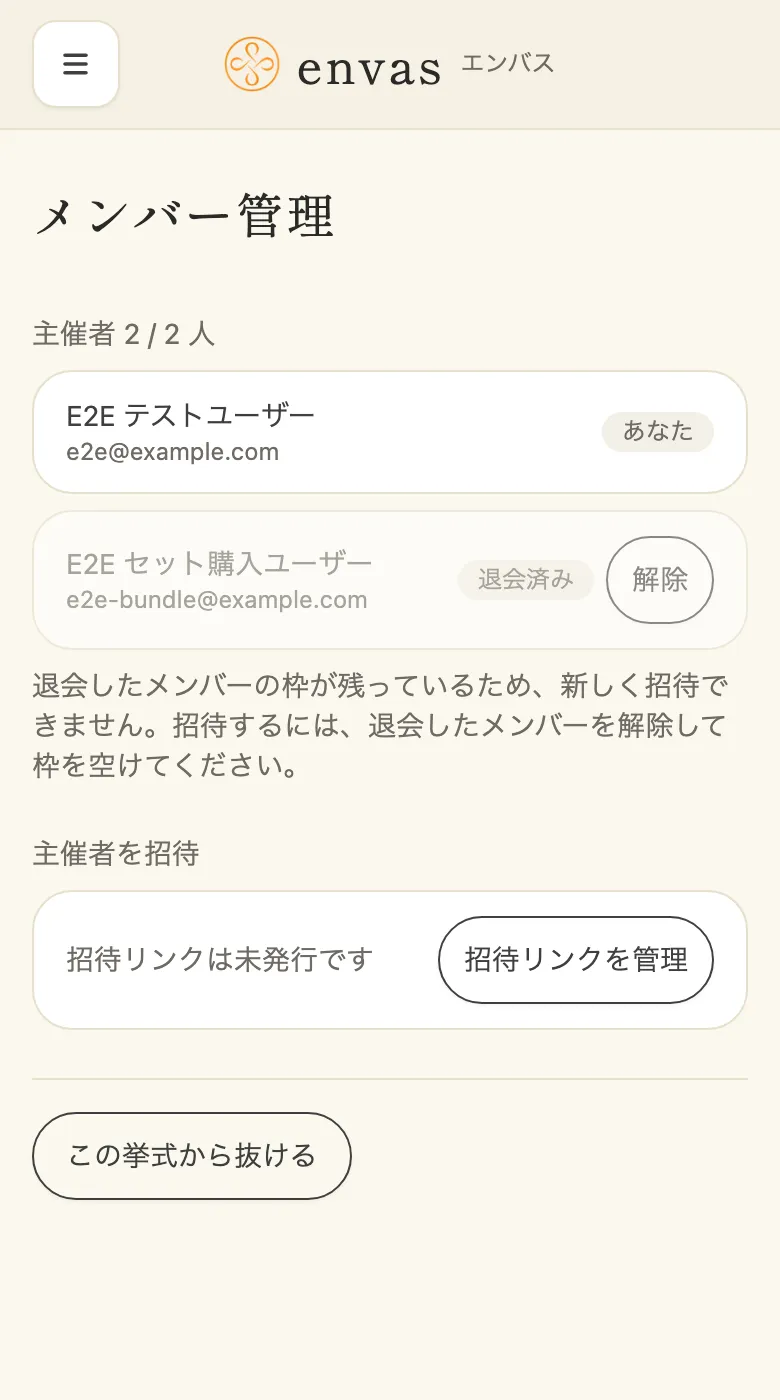
envas を退会されたメンバーは「退会済み」と表示されます。退会されたあとも枠は埋まったままになるため、上限に達している場合は新しい方を招待できません。この状態のときは一覧の下にご案内を表示します。枠を空けるには、退会されたメンバーを解除してください。
5. メンバーを解除する
主催者は、ほかのメンバーを挙式から解除できます。
- サイドバーの「メンバー管理」を開きます
- 解除したいメンバーの「解除」をタップします
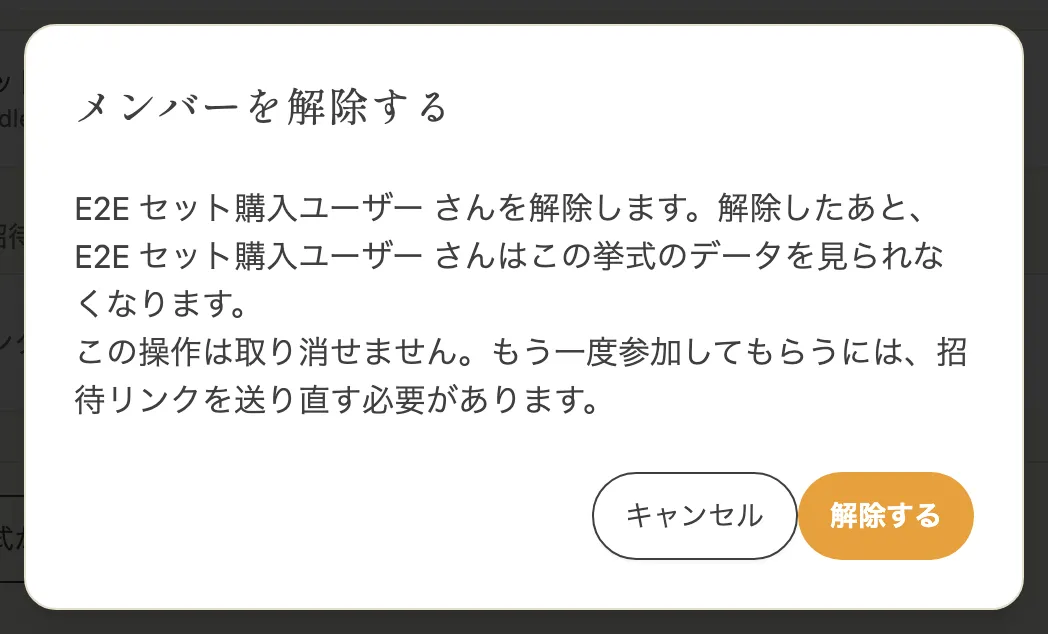
- 確認画面で「解除する」をタップします
- ご自身を解除することはできません。ご自身が抜ける場合は挙式から抜けるをご覧ください
- 解除された方は、その挙式のデータを見られなくなります
- 退会されたメンバーを解除すると、招待の枠が空きます
解除は取り消せません
もう一度参加していただくには、招待リンクを発行し直す必要があります。
退会されたメンバーを解除した場合、その方が退会から復旧されても、この挙式には戻りません。
6. 編集する挙式を切り替える
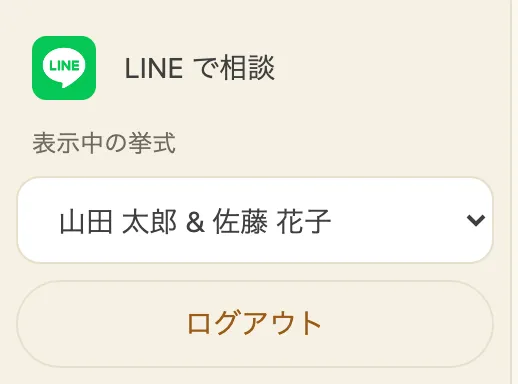
複数の挙式に参加している場合は、サイドバー下部の切り替えメニューから編集する挙式を選択できます。
切り替えると、表示中の席次表やゲスト一覧などがすべて選択した挙式の内容に切り替わります。
7. 挙式から抜ける
- サイドバーの「メンバー管理」を開きます
- 「この挙式から抜ける」をタップします
- 確認画面で「抜ける」をタップすると、自動的にログアウトします
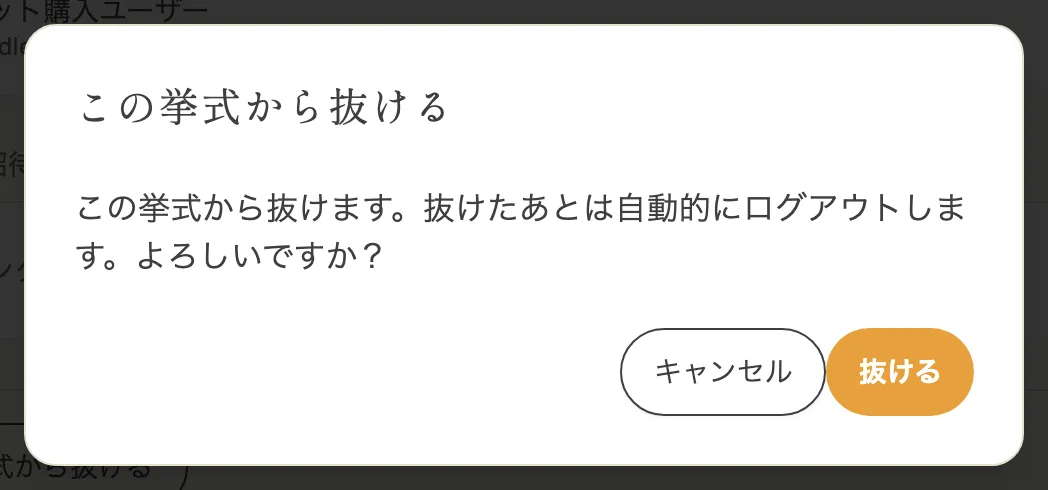
- 主催者がご自身だけの場合は抜けられません。共同主催者が envas を退会されている場合も同様です
- 抜けたあとも挙式のデータは残り、ほかのメンバーは引き続き編集できます
- 再度参加するには、メンバーの方に新しい招待リンクを発行してもらってください
8. よくある質問
Q. 何名まで参加できますか?
ひとつの挙式に参加できる主催者は、ご本人を含めて 2 名までです。
Q. 招待リンクを開いても参加できません
招待リンクは 1 回使用されると無効になるほか、発行から 7 日間の有効期限があります。再発行・無効化された古いリンクも使えません。お相手に新しい招待リンクの発行を依頼してください。
Q. 招待リンクを発行できません
主催者の枠が上限に達している可能性があります。退会されたメンバーがいる場合も枠は埋まったままになりますので、メンバーを解除して枠を空けてから発行してください。
Q. 「解除」と「抜ける」は何が違いますか?
「解除」はほかのメンバーを挙式から外す操作、「抜ける」はご自身が挙式から外れる操作です。どちらも挙式のデータは残ります。envas のアカウントそのものをやめる場合は退会についてをご覧ください。
Q. お支払いはおふたりで共有されますか?
はい。お支払いで開放される機能は挙式単位でご利用いただけます。どちらかのアカウントでお支払いいただければ、おふたりとも同じ機能をご利用いただけます。
Q. 抜けるとデータは消えますか?
いいえ。席次表やプロフィールブックなどの挙式のデータは残ります。残ったメンバーの方は引き続き編集できます。
Q. エスコートカードの印刷はどちらの住所に届きますか?
印刷をお申し込みいただいたアカウントに登録されている住所へお届けします。住所はアカウントごとの登録となりますので、お申し込みされる方のアカウントで住所をご登録ください。