
プロフィールムービーを作る
写真や動画と文章を入れるだけで、披露宴で流すプロフィールムービーをブラウザで作れる機能です。お二人の生い立ちと出会いから今日までの歩みを、コメントを添えて順に紹介します。
作成、プレビュー、透かし入りの動画の書き出しは無料です。透かしのない動画を書き出すには、透かし解除のご購入が必要です。料金は 4,900円(税込)で、リリース記念として定価 9,800円から 50% OFF にしています。
ムービーは挙式ごとに 1 本作れます。挙式を作成した方と、招待リンクから参加したパートナーのどちらでも編集できます。
1. 編集画面を開く
サイドメニューの「オプション」にある「プロフィールムービー」をタップすると、編集画面が開きます。ダッシュボードのプロフィールムービーのカードからも開けます。カードでは作成状況や最終更新も確認できます。
編集画面は、上から順に次の 3 つでできています。
- ムービーのプレビュー
- 「シーン設定」「BGM 設定」「動画を書き出す」「透かしを外す」のボタン(「透かしを外す」は透かしが入るあいだだけ表示されます)
- シーンごとの入力欄
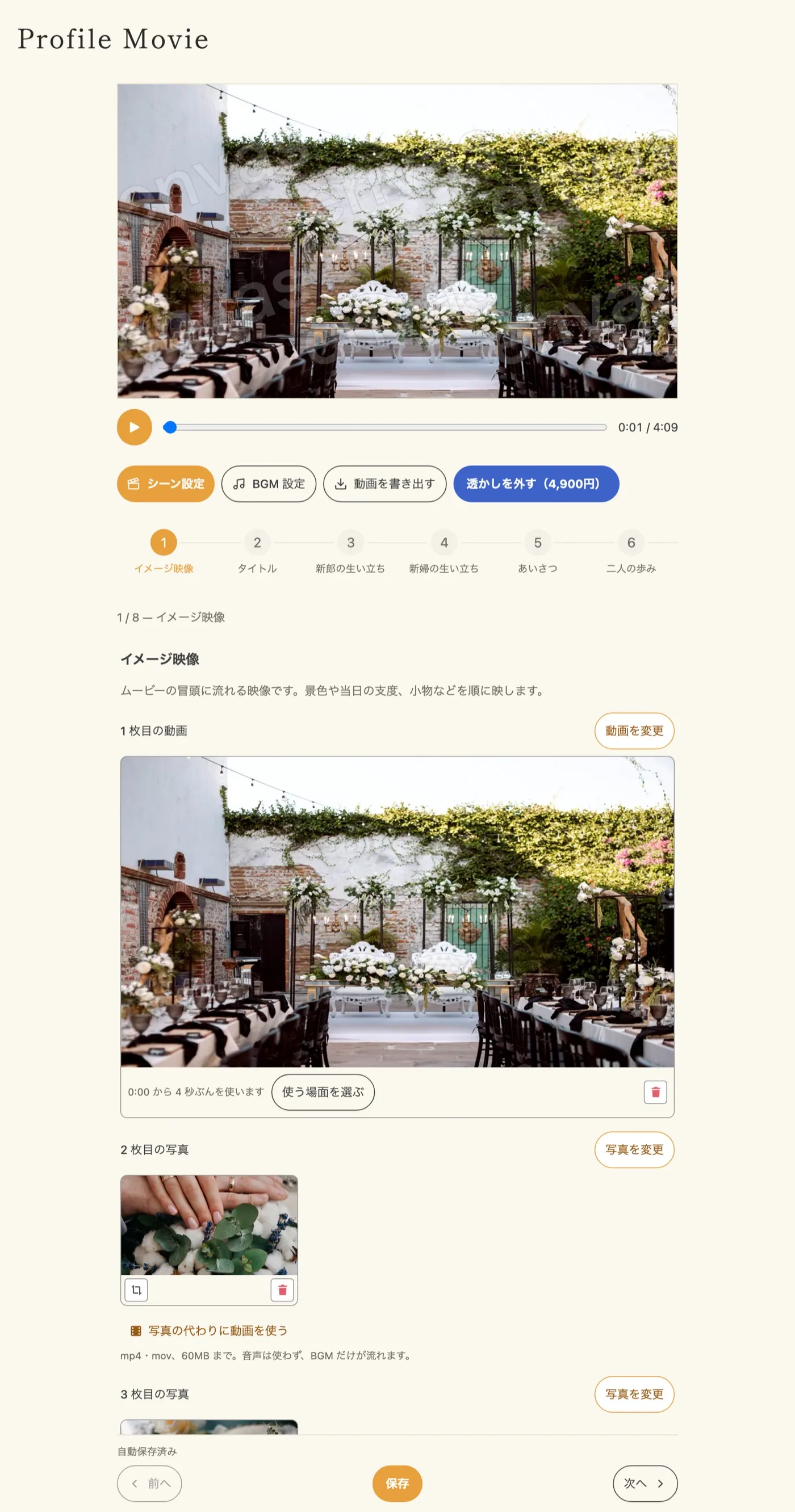
はじめて開いたときは、挙式情報のお名前と、ひな形の文章が入っています。そのままでもプレビューできますので、少しずつ書き換えてください。
2. シーンごとに文章と素材を入れる
ムービーは次の 8 つのシーンでできています。入力欄の上に並んだシーン名をタップするか、「前へ」「次へ」で移動しながら入力します。シーンを移動しても入力した内容は消えません。スマートフォンでは、シーン名の並びを横にスクロールできます。
| シーン | 内容 |
|---|---|
| イメージ映像 | ムービーの冒頭に流れる映像です。景色や当日の支度、小物などを順に映します |
| タイトル | 「Wedding Reception」の下にお二人のローマ字名を出します |
| 新郎の生い立ち | 「〇〇の生い立ち」の画面のあと、新郎の写真や動画をコメントを添えて順に紹介します |
| 新婦の生い立ち | 新郎の生い立ちと同じ形で、新婦を紹介します |
| あいさつ | ゲストへのあいさつの文章を出します |
| 二人の歩み | 出会いから今日までの思い出を、写真や動画とコメントで順に紹介します |
| 結び | これからのお二人の思いを伝える文章を出します |
| Thank you | 「Thank you all」の下に文章とお二人のお名前を出します |
シーンを選ぶと、そのシーンの場面でプレビューが止まります。生い立ちと二人の歩みでは、写真の枠やコメントの欄を触るとその枠の場面に移ります。仕上がりを見ながら入力できます。
文章と素材の変更は自動で保存されます。画面に「自動保存済み」と表示されていれば保存は済んでいます。BGM だけは自動で保存されないため、「BGM を保存」ボタンで保存してください。
自動で保存できなかったときは「保存できませんでした。」と表示され、入力欄の下のボタンが「再試行」に変わります。入力内容や接続を確かめてからタップしてください。
文章の文字数
| 入力欄 | 上限 |
|---|---|
| ローマ字のお名前 | 30 文字まで。半角英字で入力します |
| 新郎・新婦の名前 | 20 文字まで。「〇〇の生い立ち」と、最後の画面に出ます |
| 生い立ち・二人の歩みのコメント | 1 枚ごとに 2 行まで、1 行 25 文字まで。空欄でもかまいません |
| あいさつ | 1〜2 行。1 行 25 文字まで |
| 結び | 1〜2 行。1 行 25 文字まで |
| Thank you の文章 | 1〜2 行。1 行 25 文字まで |
各入力欄の下に、行数と 1 行あたりの最も長い文字数が表示されます。上限を超えると表示の色が変わります。
ほかのシーンに直す必要のある入力があるときは、そのシーン名に印が付きます。入力欄の下の「保存」や「再試行」をタップすると、そのシーンが開いて直す欄へ移動します。
コメントと結びの文章は、ムービーの中で四角い吹き出しに入って表示されます。吹き出しの大きさは文字の量によらず同じです。
写真や動画を入れる
| 枠 | 枚数 |
|---|---|
| イメージ映像 | 6 枚 |
| タイトル | 2 枚 |
| 「新郎の生い立ち」「新婦の生い立ち」の背景 | それぞれ 1 枚 |
| 新郎の生い立ち・新婦の生い立ち | それぞれ 10 枚 |
| あいさつの背景 | 1 枚 |
| 二人の歩み | 10 枚 |
| 結び | 1 枚 |
ムービー全体で 42 の枠があり、枠ごとに写真か動画を 1 つずつ入れます。生い立ちと二人の歩みでは、1 枚目の素材に 1 枚目のコメントというように、枠とコメントが同じ順番で並びます。
写真を入れる
- 枠にある「写真を追加」をタップし、写真を選びます
- 「写真の切り取り」の画面で、ムービーに映す範囲を決めます
- 「切り取って使用」をタップします
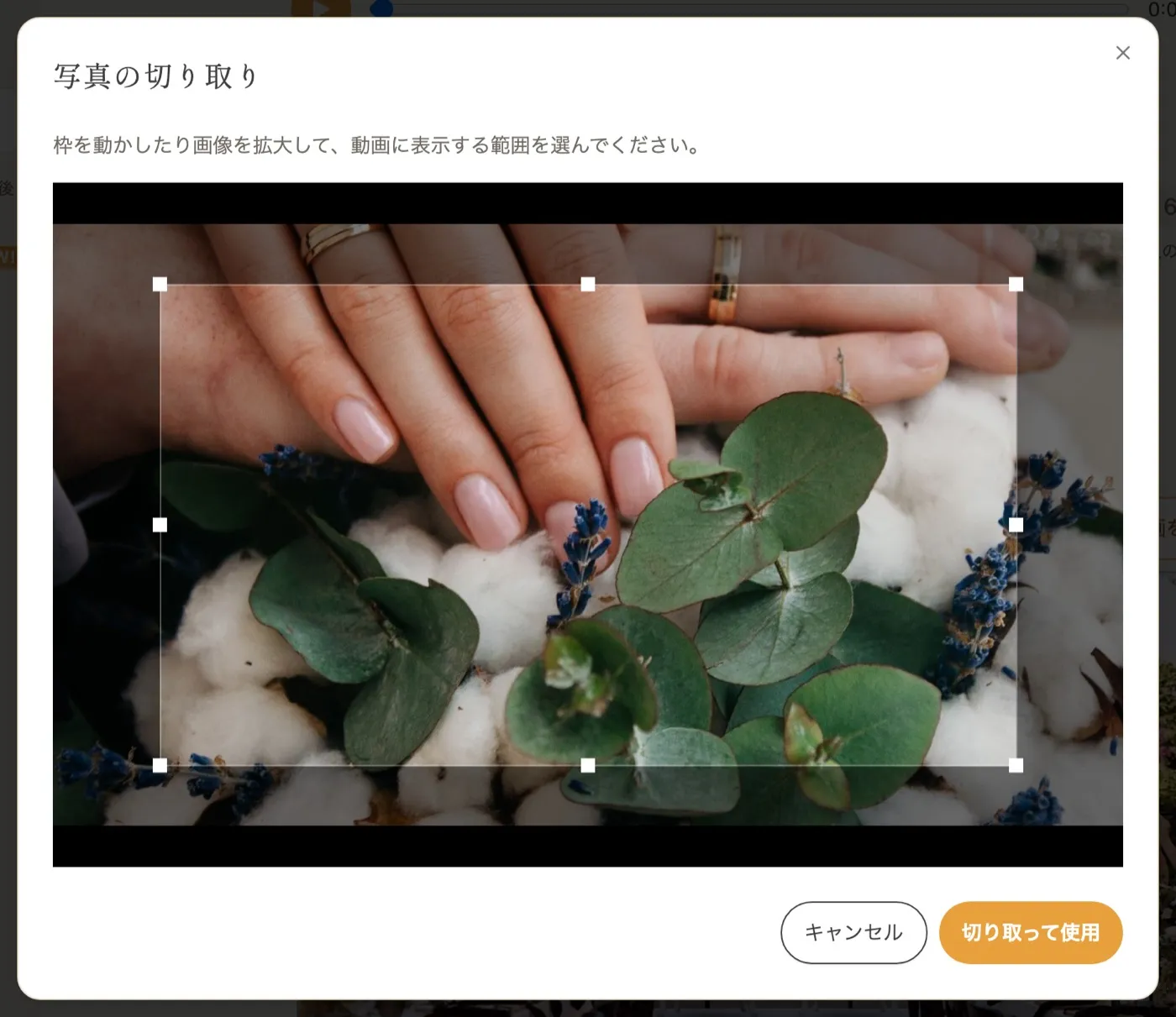
写真を入れたあとは、写真の下のボタンで切り取りのやり直し、差し替え、削除ができます。
- 写真は 1 枚 10MB までです
- iPhone で撮影した HEIC / HEIF 形式の写真もそのまま選べます
動画を入れる
- 枠の下の「写真の代わりに動画を使う」をタップし、動画を選びます。アップロードの進み具合が % で表示されます
- 「使う場面を選ぶ」をタップし、バーを動かして動画のどこから使うかを決めます。枠に映る秒数は画面に表示されます。「選んだ場面を再生」で確かめられます
- 「この場面を使う」をタップします
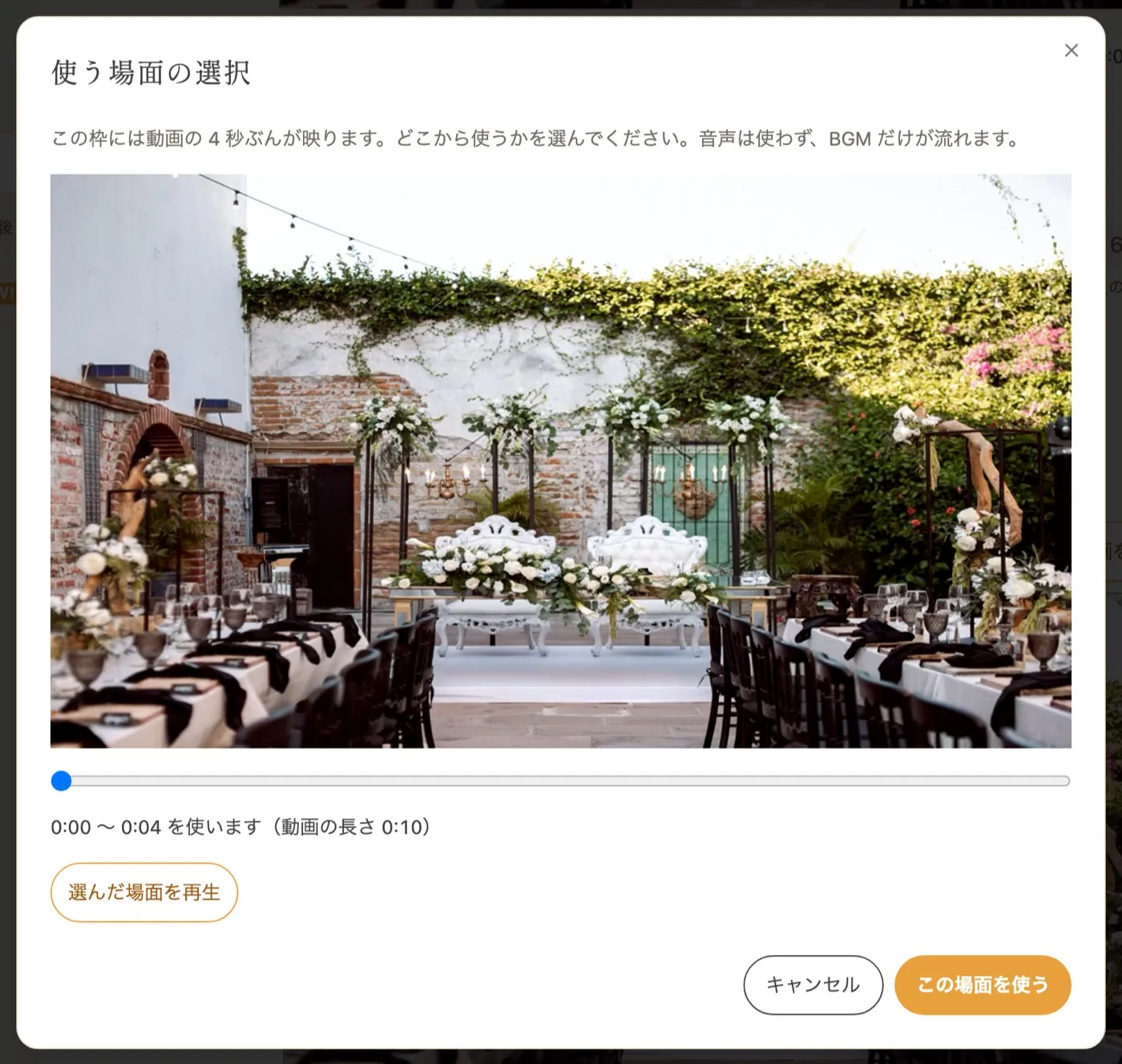
動画を入れたあとは、「動画を変更」で差し替え、ごみ箱のボタンで削除ができます。
- 動画は mp4・mov 形式で、1 ファイル 60MB までです
- 動画のアップロードは 1 つの挙式につき 60 件までです
- 動画の音声は使いません。ムービーでは BGM だけが流れます
- 動画が枠に映る秒数より短いときは、先頭から使い、最後の場面のまま止まって見えます
素材が入っていない枠は、プレビューと書き出した動画のどちらでも市松模様で表示されます。書き出す前にプレビューで入れ忘れがないかご確認ください。
3. プレビューで確かめる
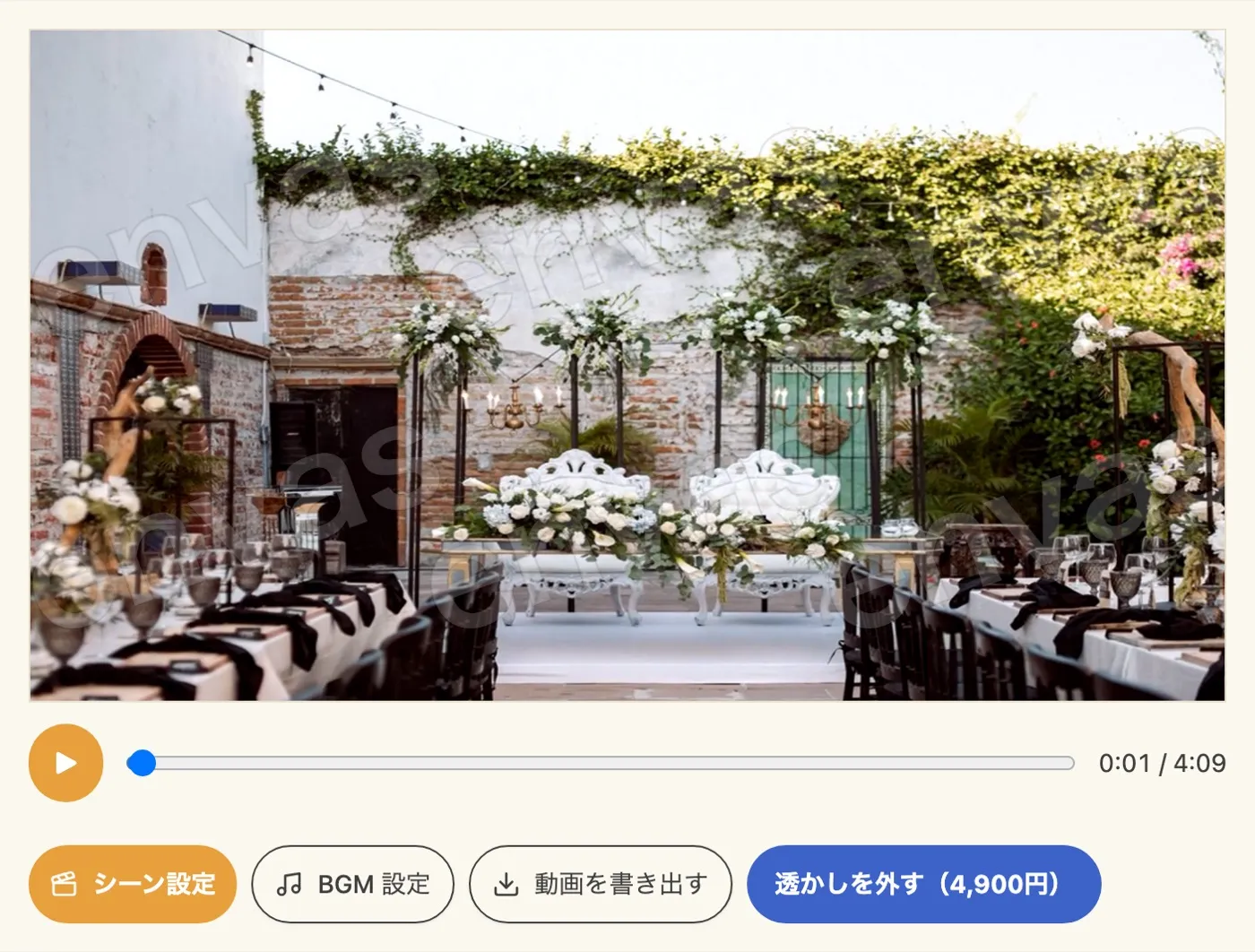
画面上部のプレビューで、入力した文章と素材をそのまま再生できます。再生ボタンと再生位置のバーで、見たい場面へ移動できます。選んだ BGM もプレビューで流れます。
ムービーの長さは、入力した内容によらず約 4 分 9 秒(249 秒)です。
透かし解除をご購入いただくまでは、プレビューにも透かしが入ります。
4. BGM を選ぶ
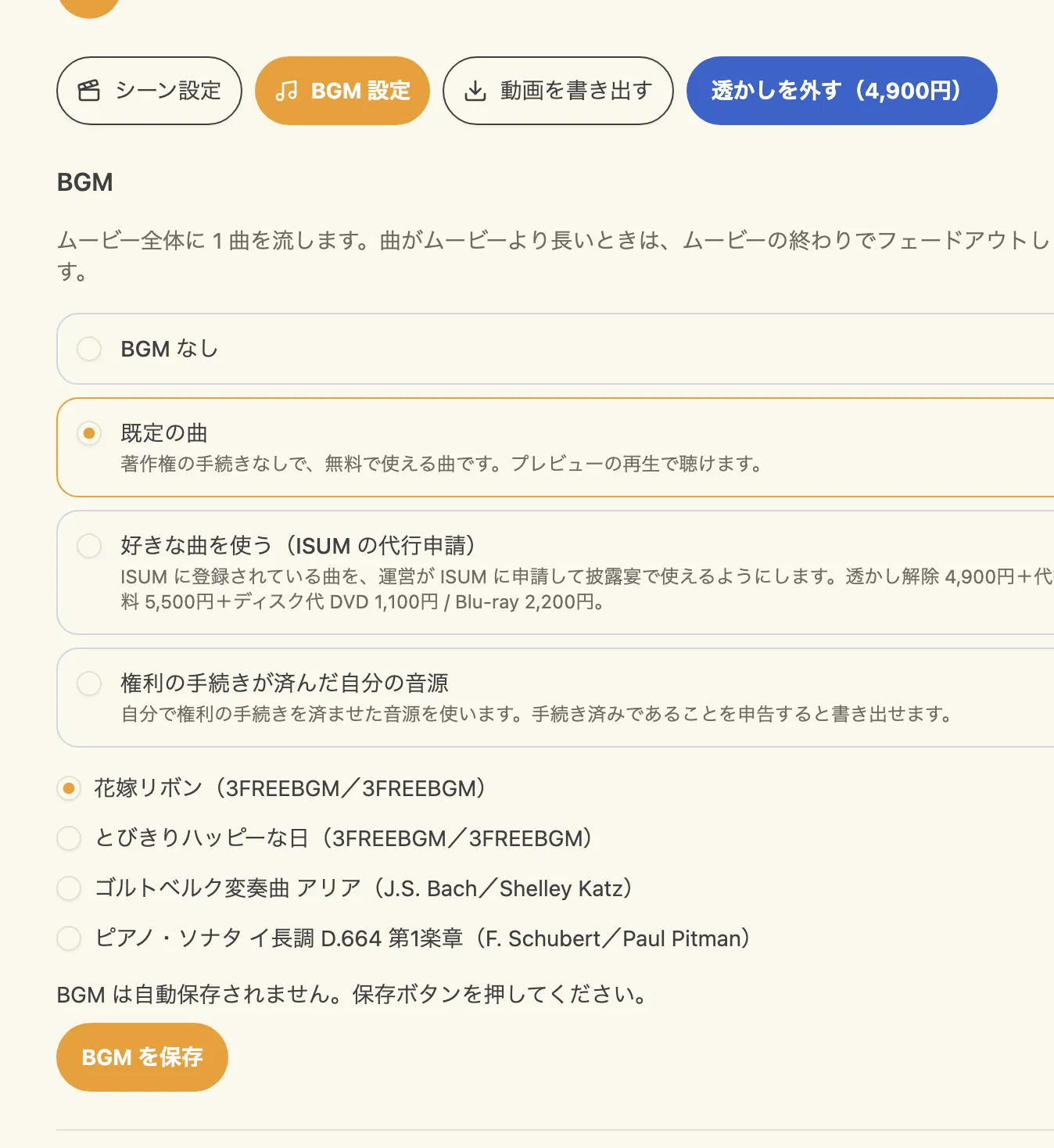
プレビューの下の「BGM 設定」をタップすると、入力欄が BGM の設定に切り替わります。「シーン設定」をタップすると入力欄に戻ります。
BGM の使い方は、オープニングムービーと同じです。次の 4 つから選びます。
- BGM なし
- 既定の曲(著作権の手続きなしで、無料で使える曲です)
- 好きな曲を使う(ISUM の代行申請。有料です)
- 権利の手続きが済んだ自分の音源
選び終えたら「BGM を保存」をタップしてください。BGM は自動では保存されません。
それぞれの使い方は、オープニングムービーのヘルプの「BGM を選ぶ」と「ISUM 代行申請」をご覧ください。
ムービー全体に 1 曲を流します。曲がムービーより長いときは、ムービーの終わりに合わせて自然に音が小さくなって終わります。
既定の曲
ムービーの最後まで流れる、次の 4 曲から選べます。プレビューの再生で聴き比べられます。
- 花嫁リボン
- とびきりハッピーな日
- ゴルトベルク変奏曲 アリア
- ピアノ・ソナタ イ長調 D.664 第1楽章
オープニングムービーで選べるほかの既定の曲は、プロフィールムービーより短いため選べません。
自分の音源の長さ
自分の音源や ISUM の代行申請の曲がムービーより短いときは、曲が終わったあとは無音になります。その場合は画面にお知らせが表示されます。
オープニングムービーとの違い
自分の音源は、ムービーごとに音源ファイルを選びます。オープニングムービーで申告した曲でも、プロフィールムービーで選んだ音源についてあらためて申告してください。
ISUM の代行申請はムービーごとです。同じ曲をオープニングムービーとプロフィールムービーの両方で使うときも、それぞれのムービーで申請とお支払いが必要です。
5. 動画を書き出す
ムービーを mp4 形式の動画ファイルとして書き出し、端末に保存できます。
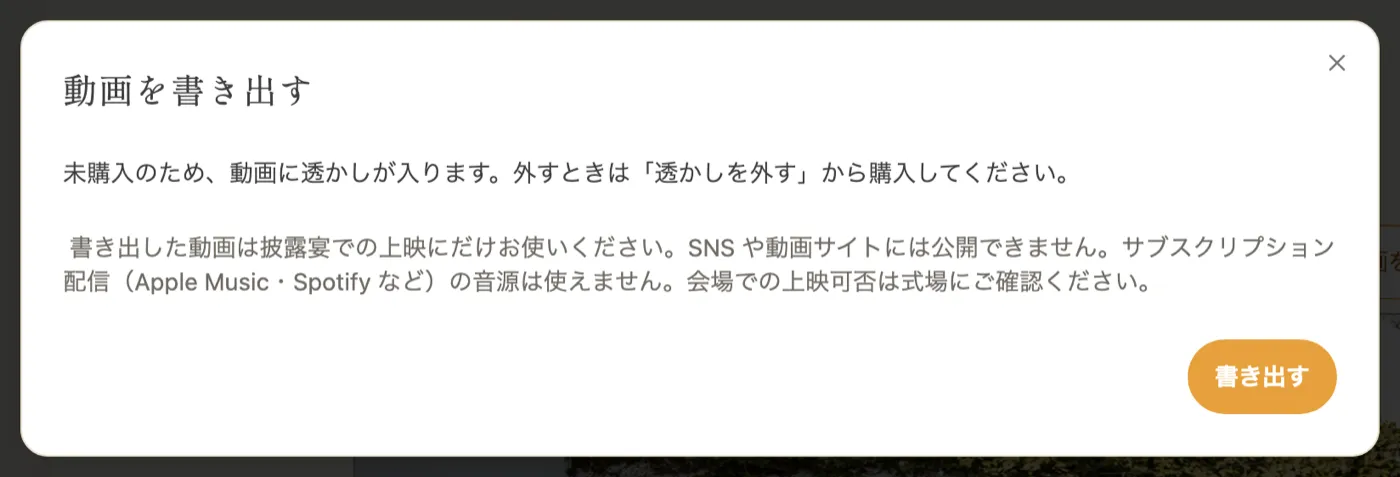
- プレビューの下の「動画を書き出す」をタップします
- 表示された画面で「書き出す」をタップします
- 進み具合が % で表示されます。書き出しが終わるまで、ブラウザのタブを開いたままお待ちください
- 「書き出しが完了しました。」と表示されたら、ダウンロードしたファイルをご確認ください
書き出し中は「キャンセル」で中止できます。
書き出した動画は、フル HD(1920×1080)の mp4 です。ファイルの大きさはおよそ 250MB です。書き出しはお使いの端末の中で行うため、動画が envas のサーバーに送られることはありません。
書き出しに対応しているブラウザと、書き出せないときの理由は、オープニングムービーと同じです。「書き出しに対応しているブラウザ」と「書き出せないとき」をご覧ください。写真や動画の読み込み中、アップロード中も書き出せません。
透かし解除をご購入いただくまでは、書き出した動画に透かしが入ります。
6. 透かしを外す
4,900円(税込)の透かし解除をご購入いただくと、透かしのない動画を書き出せます。
- プレビューの下の「透かしを外す」をタップします
- 確認画面で内容を確認し、お支払い画面へ進みます
- お支払いが完了すると編集画面に戻り、「お支払いが完了しました。」と表示されます
- 「動画を書き出す」から、透かしのない動画を書き出します
ご購入は挙式ごとです。一度ご購入いただければ、ムービーを直して何度書き出しても追加の料金はかかりません。
オープニングムービーの透かし解除とは別のご購入です。オープニングムービーの透かし解除をご購入済みでも、プロフィールムービーには透かしが入ります。
ご購入の前に
透かし解除のご購入は返金できません。
お支払い画面へ移ると、保存していない変更は失われます。BGM を変更しているときは、先に「BGM を保存」をタップしてください。
ISUM の代行申請をお支払いいただくときに透かし解除をまだご購入でなければ、透かし解除も申請のお支払いに含まれます。詳しくは「ISUM 代行申請」をご覧ください。
取引履歴には「プロフィールムービー透かし解除」と表示されます。
7. ご利用上の決まり
必ずお守りください
書き出した動画は、披露宴での上映にだけお使いください。SNS や動画サイトには公開できません。
サブスクリプション配信(Apple Music・Spotify など)の音源は使えません。
会場で上映できるかどうかは、式場にご確認ください。当日までに、会場の機材で再生できるかもお確かめください。
8. よくある質問
Q. パートナーも編集できますか?
はい。招待リンクから挙式に参加したパートナーも、同じムービーを編集できます。
Q. 写真が 42 枚そろっていなくても作れますか?
作れます。素材の入っていない枠は市松模様で表示されます。同じ写真を複数の枠に使うこともできますので、枚数が足りないときはお試しください。
Q. 動画の音声は流せますか?
いいえ。動画の音声は使わず、BGM だけが流れます。
Q. スマートフォンで書き出せますか?
書き出しはパソコンの Google Chrome または Microsoft Edge でお試しください。文章や素材の入力とプレビューは、スマートフォンでも行えます。
Q. オープニングムービーの透かし解除を買えば、プロフィールムービーの透かしも外れますか?
いいえ。透かし解除はムービーごとのご購入です。プロフィールムービーの透かしを外すには、プロフィールムービーの透かし解除をご購入ください。