
アルバムリンク
Google フォトなどで作った共有アルバムへのボタンを、プロフィールブックに載せる機能です。ゲストはボタンから共有アルバムを開き、写真を見たり追加したりできます。envas に写真を保存するのではなく、お使いの共有アルバムへの入口を置く機能です。
ゲストから envas の中で写真や動画を集めたいときは、「ゲストと写真を共有する」をご覧ください。
1. アルバムリンクを設定する
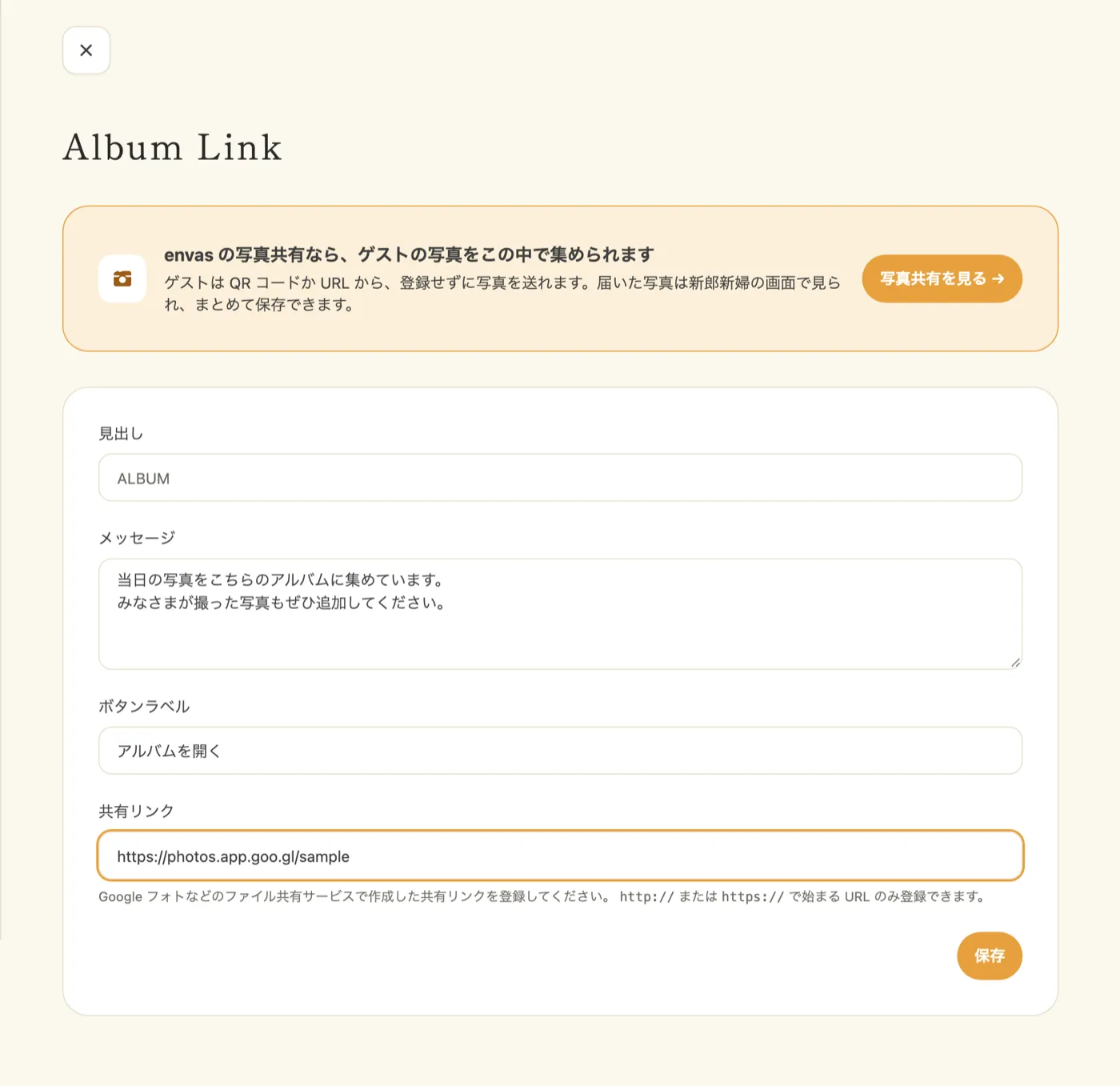
- サイドメニューの「席次表&プロフィールブック」の下にある「アルバムリンク」をタップします
- 次の項目を入力します
- 見出し: プロフィールブックに表示されるセクションの見出しです。空欄のときは「ALBUM」と表示されます
- メッセージ: ボタンの上に表示する文章です
- ボタンラベル: ボタンに表示する文字です。空欄のときは「写真を共有する」と表示されます
- 共有リンク: Google フォトなどのファイル共有サービスで作った、共有アルバムの URL です
- 「保存」をタップします
- 共有リンクは
http://かhttps://で始まる URL だけ登録できます - 見出しは 255 文字、メッセージは 1000 文字、ボタンラベルは 30 文字まで入力できます
ページの上には、envas の写真共有の案内が表示されます。「写真共有を見る」から写真共有の画面へ移れます。
2. プロフィールブックに表示する
アルバムリンクのセクションは、はじめは表示されません。次の手順で表示に切り替えます。
- サイドメニューの「席次表&プロフィールブック」から編集画面を開きます
- ページ下部にある「アルバムリンク」の切り替えを「表示」にします
- 画面右下の「保存」で保存します
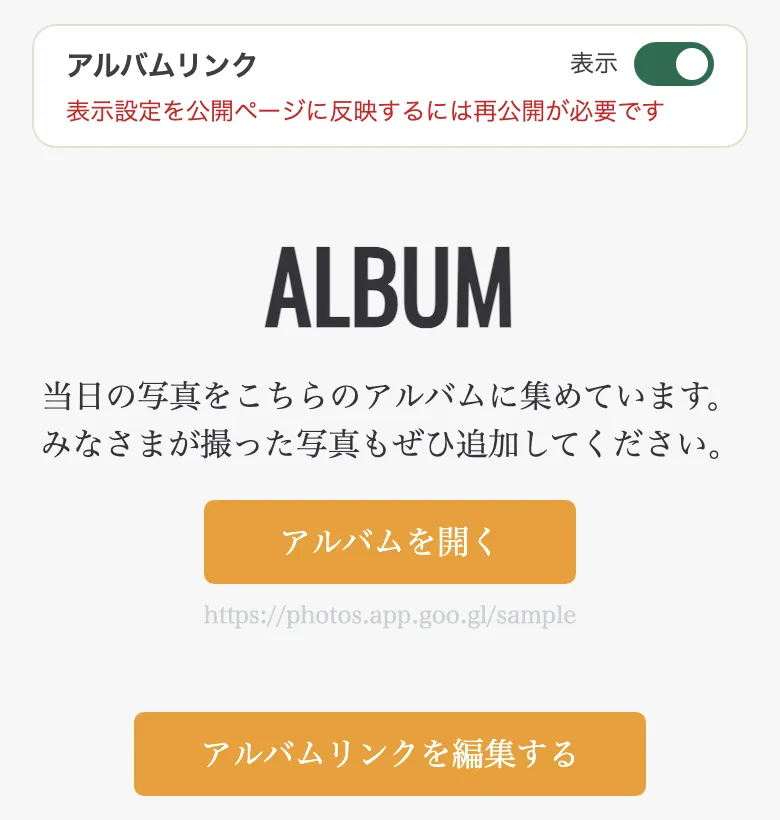
セクションは、切り替えが「表示」で、共有リンクが登録されているときだけ表示されます。共有リンクを登録していないときは表示されません。
公開中のプロフィールブックへの反映
表示の切り替えは、公開中のプロフィールブックにはすぐには出ません。編集画面右下の「公開」から「現在の下書きを公開する」をタップすると反映されます。公開中にもう一度公開しても、追加の料金はかからず、URL も変わりません。
見出し・メッセージ・ボタンラベル・共有リンクの変更は、保存した時点で公開ページに反映されます。
3. よくある質問
Q. 共有リンクにはどのサービスの URL を使えますか?
Google フォトなど、共有用の URL を発行できるサービスであればお使いいただけます。ゲストがその URL を開けるように、共有アルバム側で共有の設定をしておいてください。
Q. プロフィールブックにアルバムのボタンが表示されません
次の 2 点をご確認ください。
- アルバムリンクの設定ページで、共有リンクが登録されていること
- プロフィールブックの編集画面で「アルバムリンク」の切り替えが「表示」になっていること
公開中のプロフィールブックは、切り替えたあとにもう一度公開すると反映されます。