
席次表画像のダウンロード
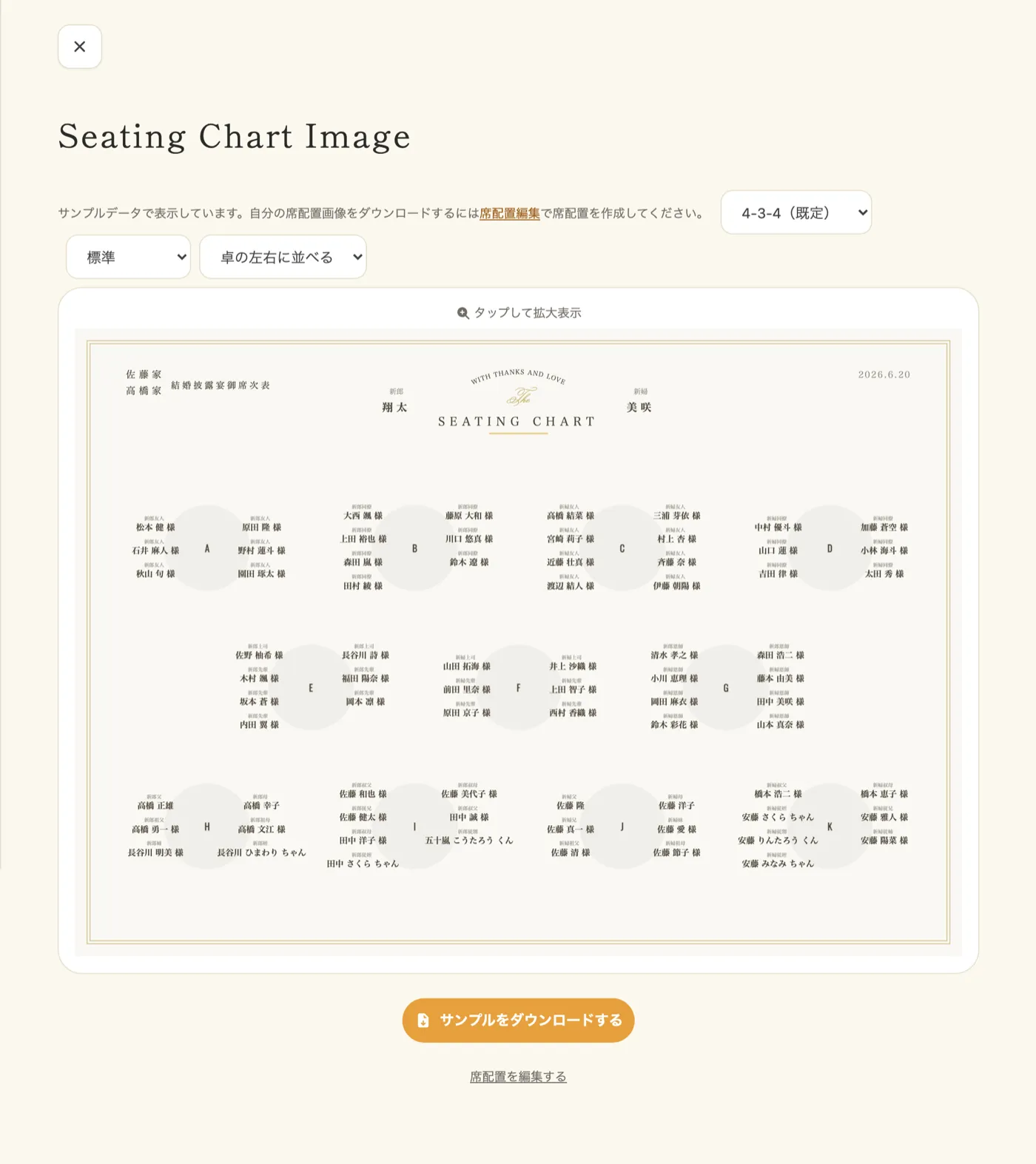
席次表を画像(PNG)としてダウンロードできる機能です。
印刷して披露宴会場に掲示したり、ゲストへの案内に添付したりといった用途にお使いいただけます。
1. 席次表画像ダウンロードページを開く
次のどちらかから、席次表画像ダウンロードページを開きます。
- ダッシュボードの「席配置編集」の欄にある「席配置画像をダウンロードする →」
- 席次表エディタの「表示設定」にある「席配置画像をダウンロードする →」
席次表データ作成前はサンプルデータでプレビューが表示されます。席次表作成後は実際のゲストデータで画像をダウンロードできます。
2. テーマとスタイルを選ぶ
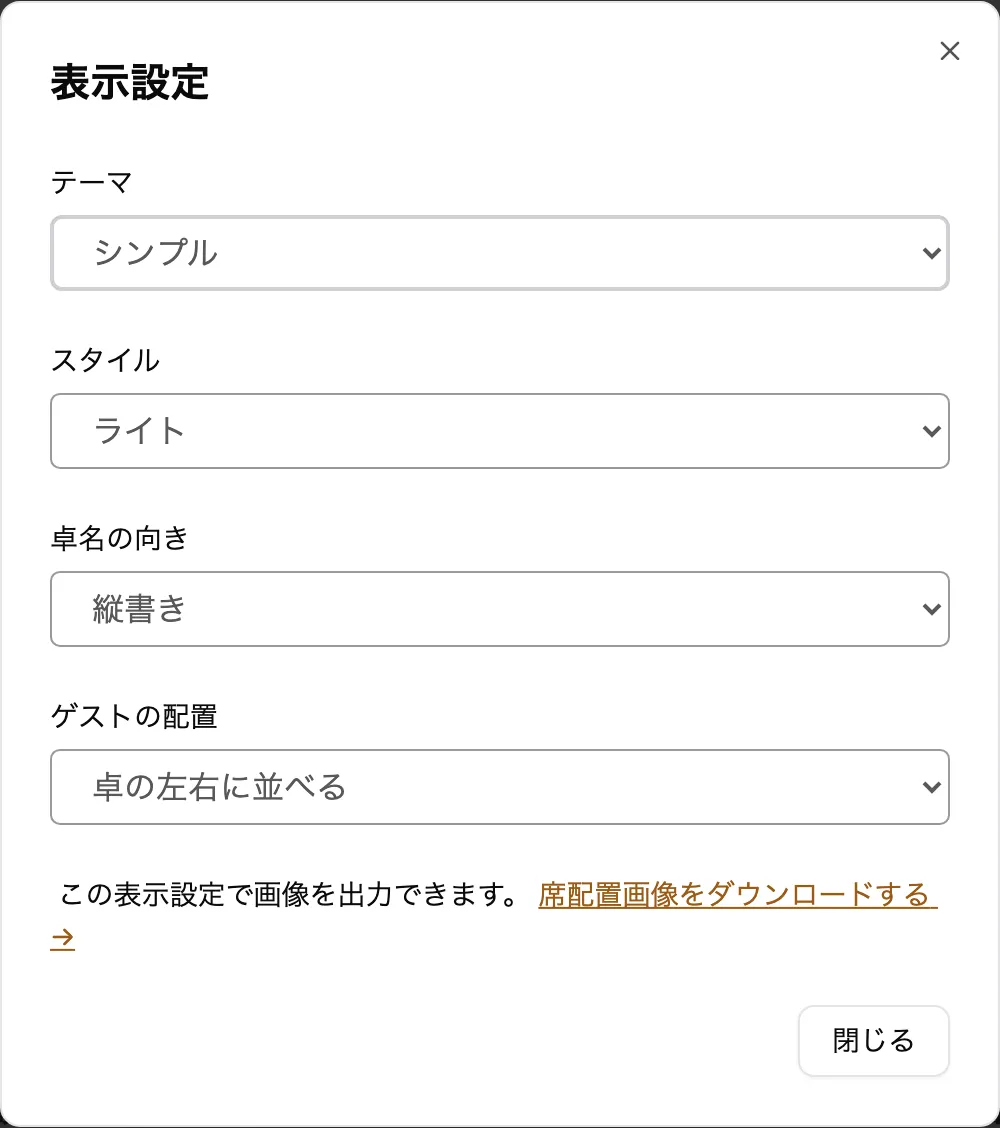
画像の見た目は、席次表エディタの「表示設定」で選びます。テーマ・スタイルのほか、卓名の向き・ゲストの配置を選べます。選んだ見た目は席次表に保存され、そのまま画像に使われます。
選び方は表示設定を変えるをご覧ください。ゲストの名前の並び方はゲストの配置を選ぶで説明しています。
3. プレビューを確認する
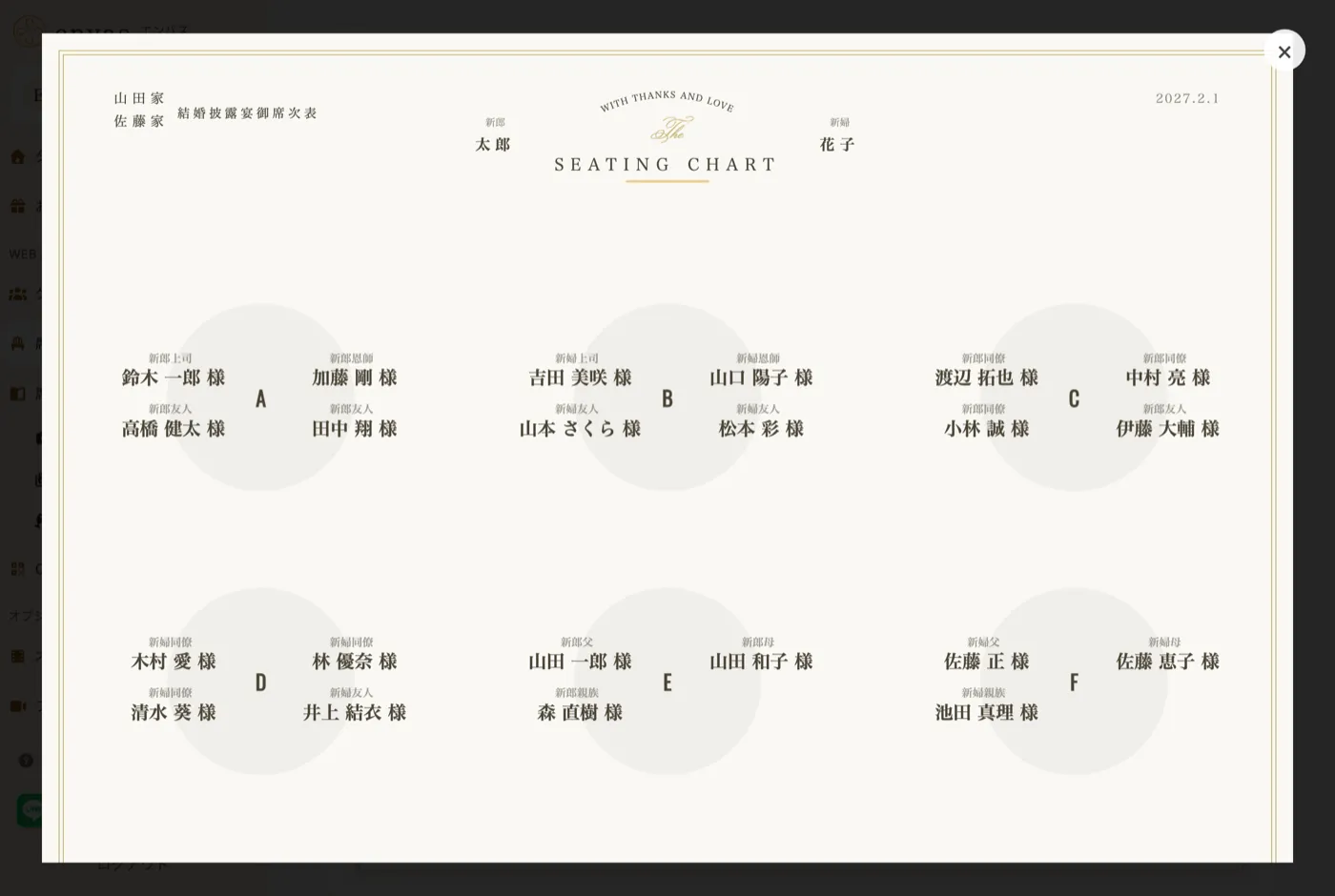
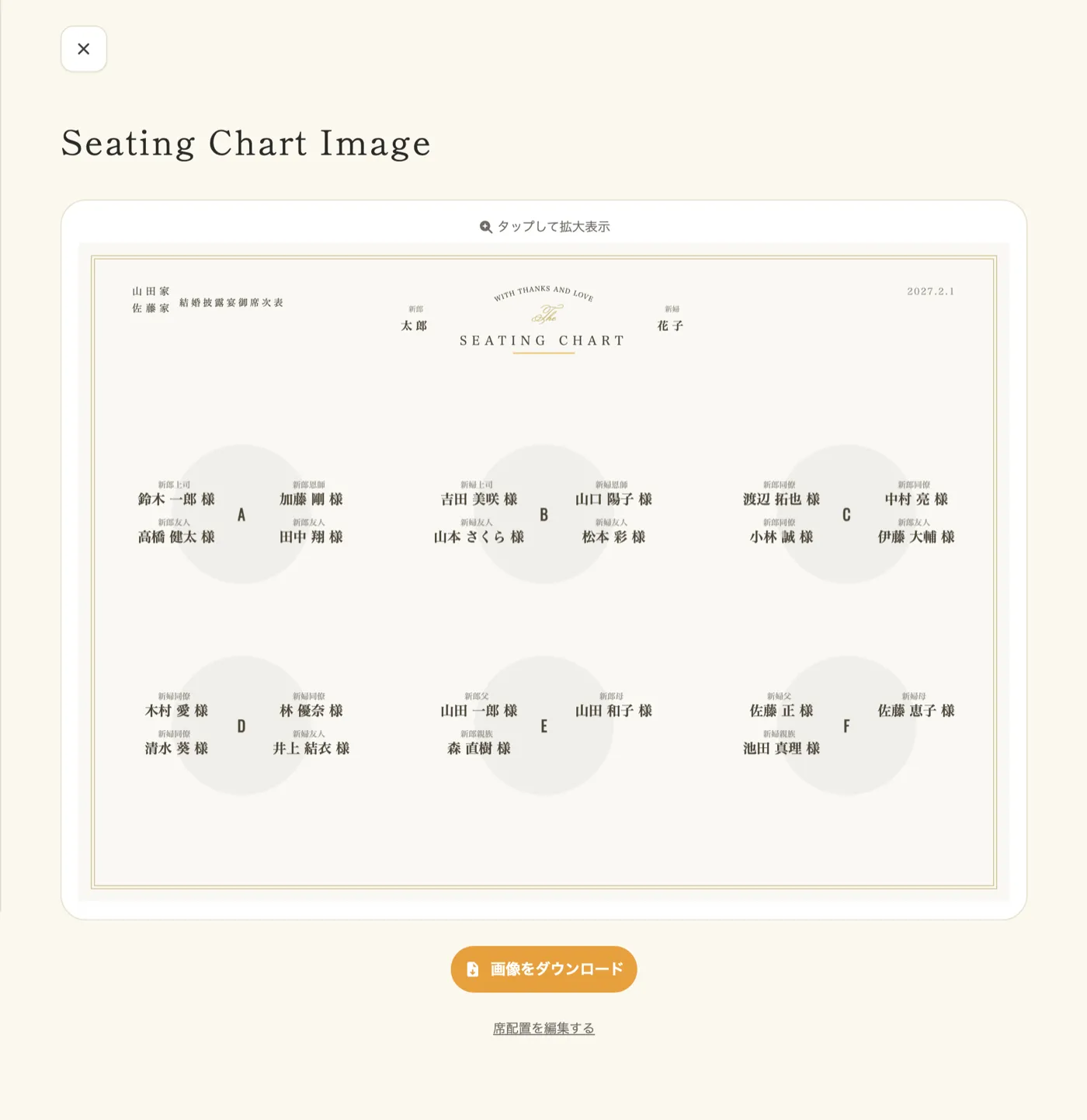
画像のプレビューはページ中央に表示されます。
- プレビュー画像をタップすると、拡大表示で細部を確認できます
- テーブルが多く横幅に収まらない場合は、自動的に縮小されてすべてのテーブルが画像内に収まります
4. 画像をダウンロードする
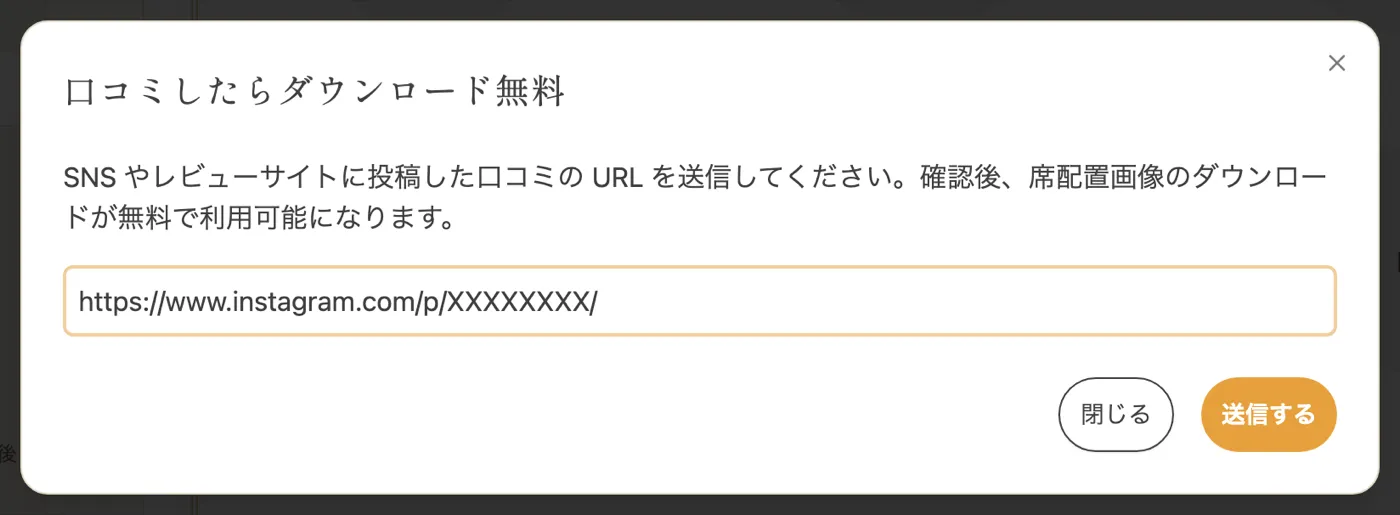
SNSに口コミ投稿で無料利用が可能です。
- ページ下部の「席配置画像をダウンロードする」ボタンをタップします
- 「お支払いに進む」の左隣にある「口コミで無料」ボタンをタップします。ページ下部の「口コミしたらダウンロード無料」からも同じ画面を開けます
- instagram など投稿した SNS のリンクを入力し、「送信する」ボタンをタップします
- 運営が SNS の口コミ投稿を確認次第、ご利用が可能です
初回(未購入の場合)
- ページ下部の「席配置画像をダウンロードする」ボタンをタップします
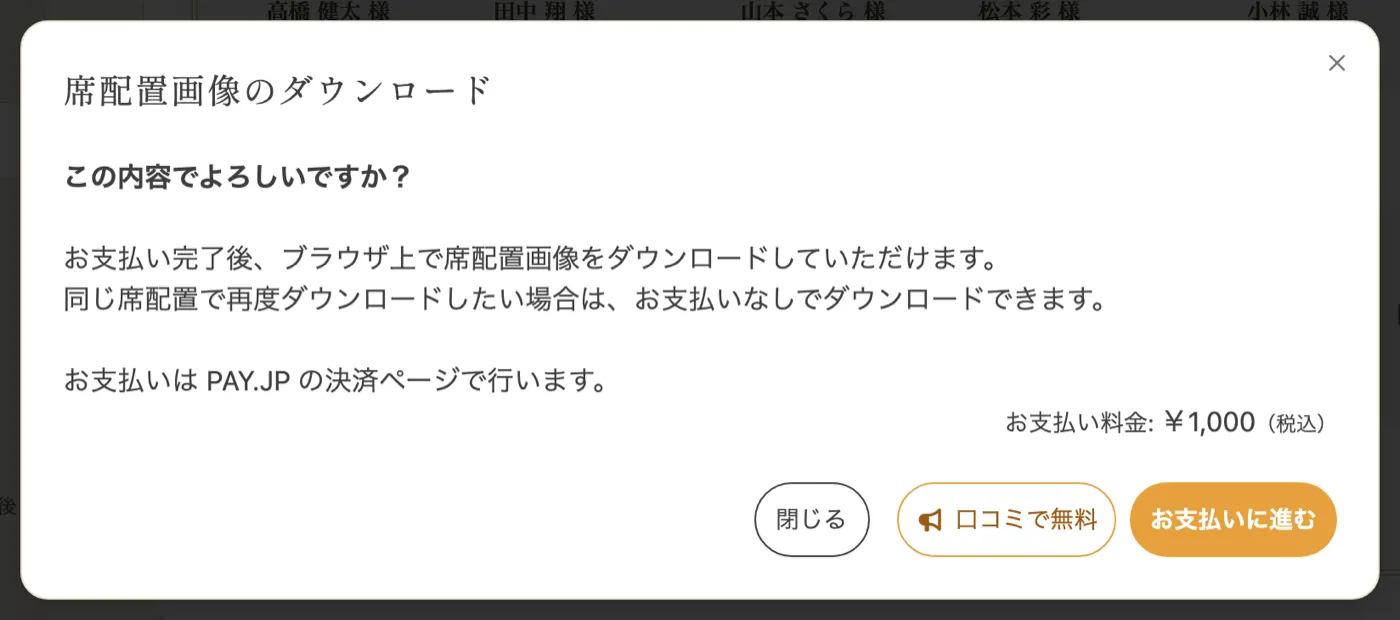
- 確認モーダルで料金を確認し、「お支払いに進む」をタップします
- PAY.JP の決済ページでお支払いを完了します
- 決済完了後、ページに戻ると「画像をダウンロード」ボタンが表示されます
- 「画像をダウンロード」ボタンをタップすると PNG 画像がダウンロードされます
2回目以降(購入済みの場合)
一度お支払い、または SNS 口コミ投稿をご確認いただいた席次表は、追加料金なしで何度でもダウンロードできます。
テーマやスタイルを変更した場合も、そのまま無料でダウンロードできます。
5. よくある質問
Q. ダウンロードした画像のサイズはどのくらいですか?
A3 横向きの比率(1200 × 849 ピクセル)で出力されます。印刷にも十分なサイズです。
Q. テーマやスタイルを変えて再ダウンロードできますか?
はい。購入後はテーマやスタイルを何度変更しても、追加料金なしでダウンロードできます。
Q. 席次表を編集した後にダウンロードし直せますか?
はい。席次表エディタでゲストの配置を変更した後も、席次表画像ダウンロードページから最新の配置で画像をダウンロードできます。
Q. 決済後、ダウンロードボタンが表示されません
決済の反映に少しお時間がかかる場合があります。ページをリロードしてお待ちください。しばらく経っても表示されない場合はお問い合わせください。